Bilgisayar
Windows kadar iyi Linux dağıtımı: Zorin OS nasıl kurulur?

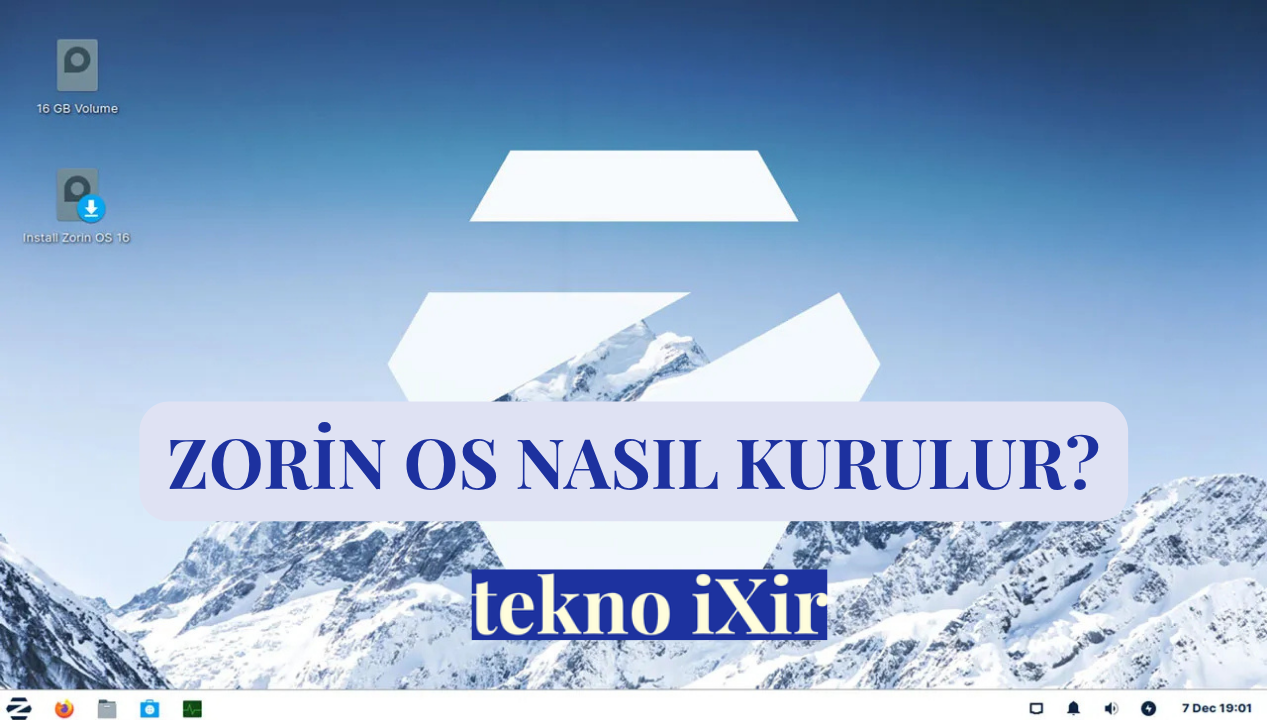
Pazar lideri Windows kadar iyi olan ancak ondan daha az kaynak tüketen Linux dağıtımı Zorin OS nedir? Nasıl kurulur? Anlatıyoruz.
Bugün Apple cihazları dışında bir bilgisayar kullanıyorsanız muhtemelen işletim sistemi Windows’tur. 90’lı yıllardan beri birçok farklı sürümü ile herkesin kullandığı Windows işletim sistemi, belki de bugün bilgisayar dediğimiz kavramın bu noktalara evrilmesinde en büyük pay sahibi. Çocukları oyunla, büyükleri internetle ve gençleri multimedya ile tanıştıran bu işletim sistemi son kullanıcı açısından neredeyse rakipsizdi.
Windows dışında Apple’ın cihazlarında yer alan MacOS da pazarda pay sahibi iken, oyunun üçüncü oyuncusu daha çok teknoloji tutkunlarının tercihi oldu: Linux. Linux işletim sistemi açık kaynak kodlu olması, Windows’a göre çok ciddi donanım verimliliği sunması ve sayısız dağıtımı ile çeşit çeşit, renk renk kullanılabilmesi sebebiyle özellikle yazılımcılar ve teknoloji tutukunları tarafından tercih edildi. Bugün çeşitli dağıtımlar .exe dosyalarını açabilir duruma gelince ve driver desteğini genişletince Linux yazılımları da Windows kadar son kullanıcı dostu bir hal aldı.
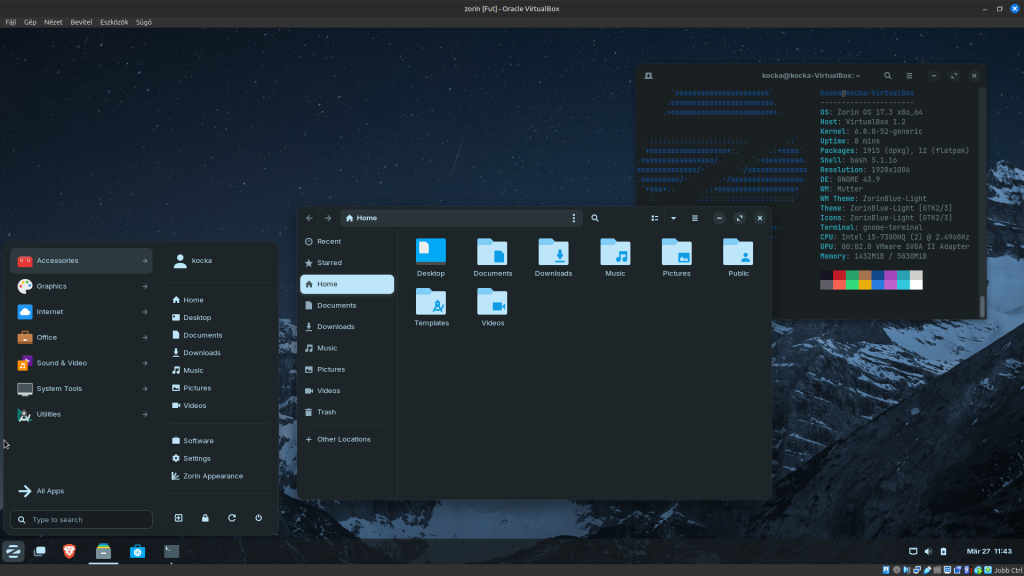
İşte Zorin OS de bu dağıtımların başında geliyor diyebiliriz. 2009’dan beri var olan dağıtım, 2023’deki büyük güncelleme ile birlikte tam bir Windows alternatifi oldu. Windows’taki gibi çok teknik detay bilmeyen kullanıcıların bile kullanabileceği bir Linux dağıtımı olan Zorin OS’i nasıl kurabileceğinizi bu içeriğimizde anlatıyoruz.
Zorin OS nedir?
Zorin OS, bir Linux dağıtımıdır. Özellikle kolay kullanımı, Windows uygulamalarına destek vermesi ve Windows’a göre daha az kaynak tüketmesi, onu son zamanlarda birçok yeni kullanıcı ile buluşturdu.
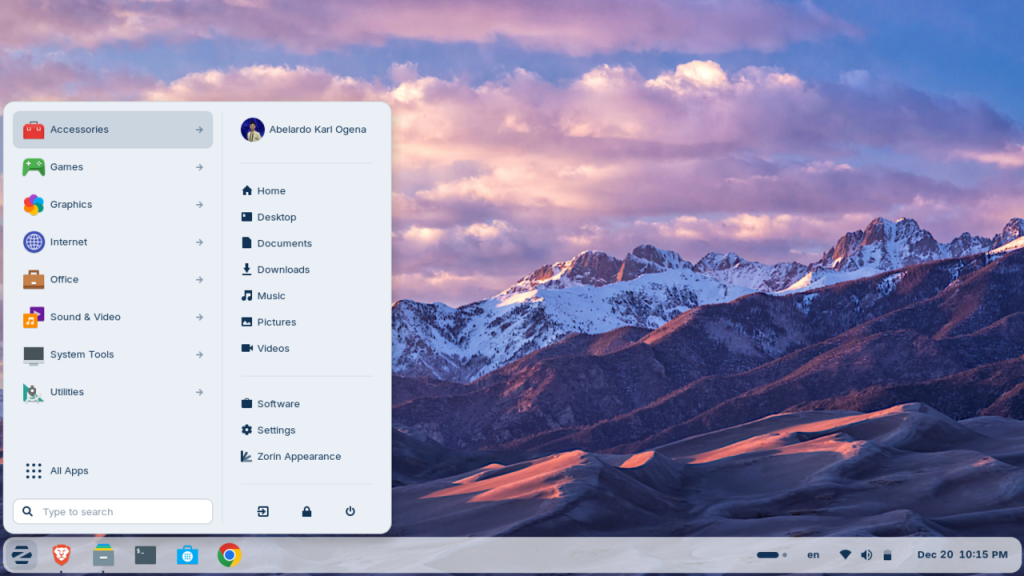
Zorin OS nasıl kurulur?
Zorin OS’i kurmak, tıpkı diğer işletim sistemlerini kurmak gibi oldukça kolay.
Gerekenler
- En az 16GB USB bellek
- Zorin OS güncel .iso dosyası
- Rufus.exe
Öncelikle buradaki linkten Zorin OS’in sitesine gidiyor ve uygun .iso (kurulum) dosyasını bilgisayarımıza indiriyoruz. İşletim sistemi bu sitede bize üç farklı seçenek sunuyor. Bunlardan ikisi ücretsizken, biri ücretli bir ZorinOS sürümü. Merak etmeyin, ücretsiz sürümler normal kullanıcı ve öğrenciler için oldukça ideal. Ücretli olan Pro sürüm içinse 1.499 TL’lik bir ödeme yapmanız gerekiyor. Karşılığında, ücretsiz sürümde olmayan çeşitli programları, öncelikli teknik destek hizmetini ve daha fazla özelleştirme alanını elde ediyorsunuz.
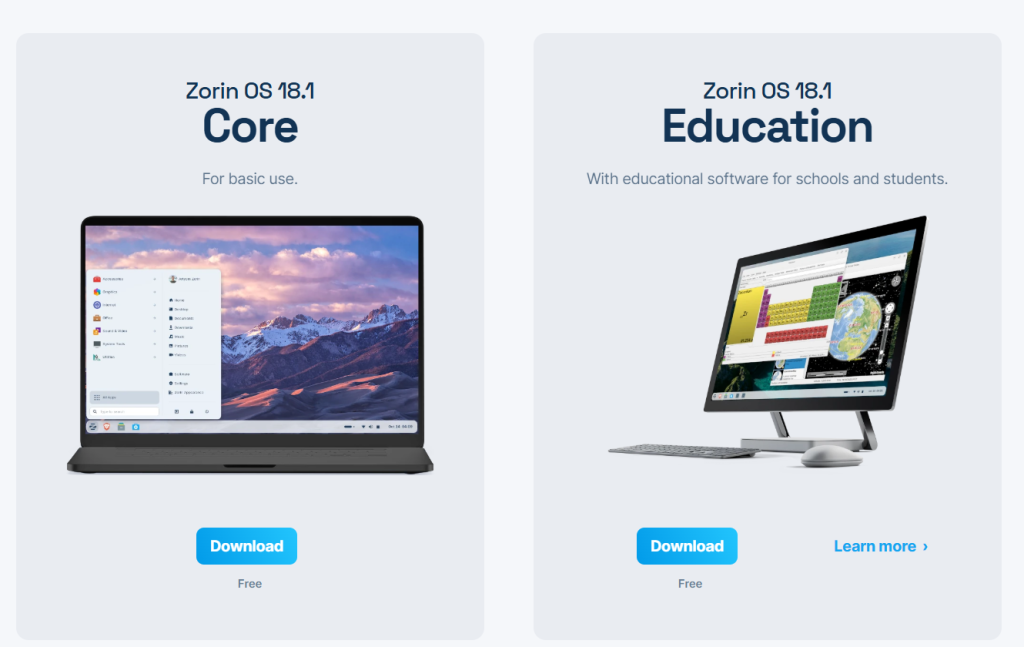
Ücretsiz olarak sunulan iki paketten birisi Core sürüm, diğeri ise Education yani Eğitim sürümü. Eğer öğrenci iseniz ve öğrenci paketindeki uygulamaları kullanacaksanız Education sürümünü indirebilirsiniz. Bunlarla ilgilenmiyorsanız Core sürümününden devam edebilirsiniz.
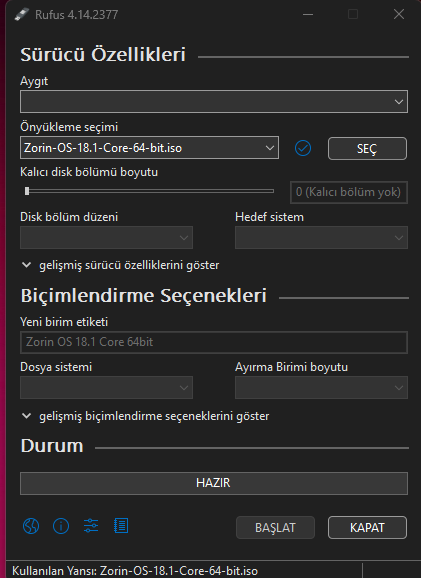
Core sürümü için yaklaşık 3,6 GB’lık bir .iso dosyasını indirdikten sonra, bilgisayarımıza buradan Rufus uygulamasını da indiriyoruz. Rufus, bizim USB belleğimizi bir ZorinOS kurulum cihazına dönüştürüyor. Sonrasında belleği biçimlendirerek normal şekilde kullanmaya devam edebiliyoruz.
- Windows kadar iyi Linux dağıtımı: Zorin OS nasıl kurulur?
- 30 bin TL altı telefon: En iyi telefonlar hangileri?
- Xiaomi HyperOS 4 ve Android 17 güncellemesi alacak cihazlar sızdırıldı!
Rufus uygulamasını da indirdikten sonra, uygulamayı çalıştırıyoruz. USB belleğimizi de bilgisayara takıyoruz. Bu aşamada uygulama belleği görecektir. Uygulama ekranında yer alan “Önyükleme seçimi” kısmından, indirdiğimiz ZorinOS.iso dosyasını seçiyoruz. Sonrasında aşağıdan “Başlat” butonuna tıklıyoruz ve bekliyoruz. İşlem tamamlandığında artık ZorinOS’i kurmaya hazırız demektir.
Bu aşamadan sonra bilgisayarımızı yeniden başlatıyoruz. Bilgisayar açılırken cihazınızın markasına göre F8 / F12 / Delete gibi tuşlardan doğru olanına birkaç kez basıyoruz. Bu aşamada karşımıza BIOS ekranı gelecektir. Gelen BIOS ekranından “Boot” menüsüne geliyoruz. Ekranda
“1- Windows Boot
2- USB” (isimler farklılık gösterebilir.)
yazılı bir tablo ile karşılaşacağız. Burada isimler önemli değil. Önemli olan, bizim taktığımız USB belleğin ilk sıraya yerleştirilmesi. USB belleğimizi listenin başına getirdikten sonra kaydedip çıkıyoruz (Save&Exit).
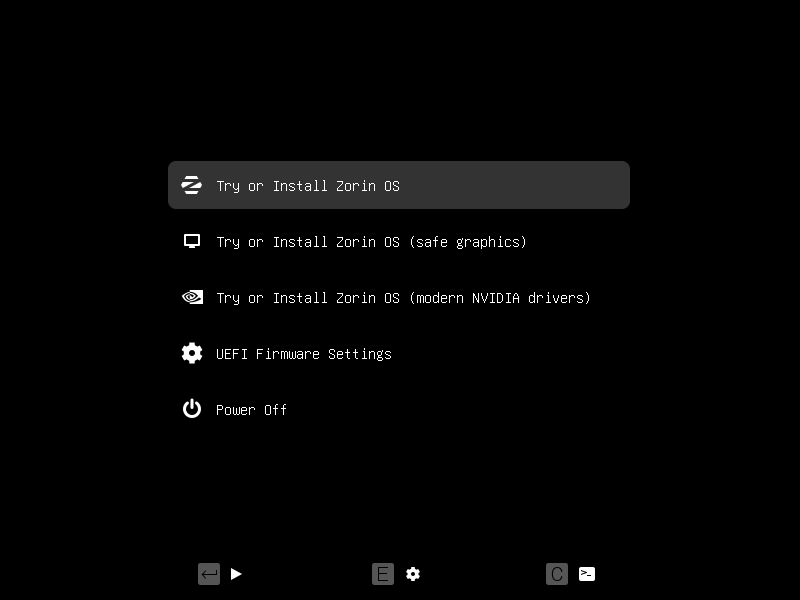
Sonrasında bilgisayarımızı tekrar açıyoruz ve karşımıza Zorin OS’in kurulum ekranı geliyor. Bu ekranda birkaç seçeneğimiz var.
Dilerseniz, Windows işletim sistemini tamamen kaldırabilir ve yerine Zorin OS kurabilirsiniz.
Dilerseniz diskinizin boş kısımlarından dilediğiniz kadarını ayırıp içine Zorin OS kurabilir ve iki işletim sistemini beraber kullanabilirsiniz. Bu seçeneği seçerseniz, bilgisayarı açarken karşınıza bir menü gelir. Bu menüden, o an hangi işletim sistemini istiyorsanız onu seçebilir ve onunla kullanabilirsiniz. Bu menü, bilgisayar her açıldığında karşınıza çıkacaktır.
Dilerseniz kurulumsuz şekilde sadece Zorin OS’i deneyebilirsiniz.
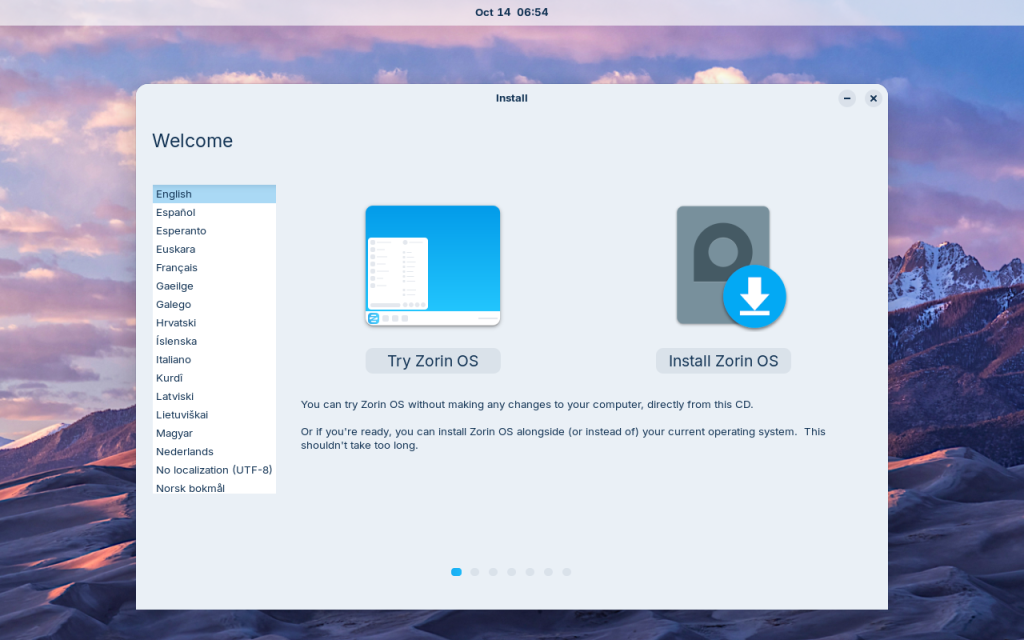
Kendinize uygun seçeneği seçip bir süre bekledikten sonra Zorin OS kurulumu bitmiş olacaktır. Keyifli kullanımlar.
İşlemlerde yaşanabilecek her türlü veri kaybından ve arızadan şahsınız sorumludur.



Windows kadar iyi Linux dağıtımı: Zorin OS nasıl kurulur?

30 bin TL altı telefon: En iyi telefonlar hangileri?

Xiaomi HyperOS 4 ve Android 17 güncellemesi alacak cihazlar sızdırıldı!
Xiaomi HyperOS 4 ve Android 17 güncellemesi alacak cihazlar sızdırıldı!
Windows kadar iyi Linux dağıtımı: Zorin OS nasıl kurulur?